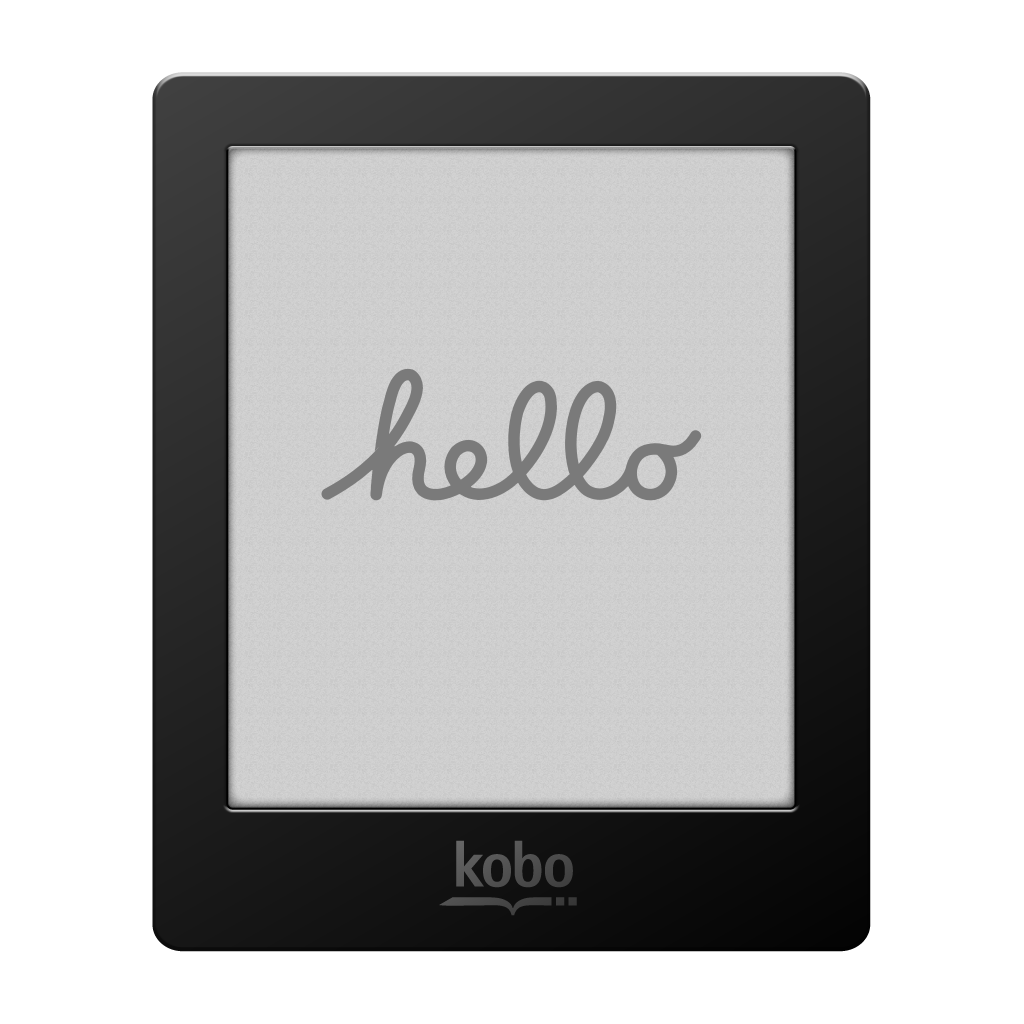
Icône Kobo eReader compatible MacOS Tahoe, corrigée selon les proportions des disques système.
Custom icon for Kobo eReader. Proportions are the same as the Mac Os drives icons.
Vu, lu, entendu
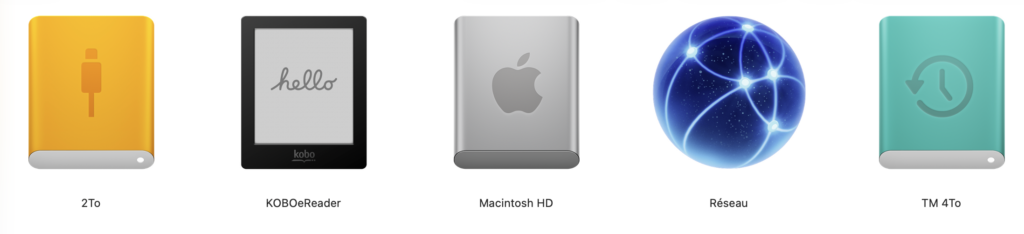
Icône Kobo eReader compatible MacOS Tahoe, corrigée selon les proportions des disques système.
Custom icon for Kobo eReader. Proportions are the same as the Mac Os drives icons.
Content de voir que Paname dans l’âme existe toujours.

S’il fallait faire une liste des bars que j’ai aimé :

Depuis des années Zenphoto est incompatible avec MAMP Pro. Le programme fonctionne avec la version de base, mais pas la version pro. Il fallait désactiver une option sur la version 6 de MAMP, mais celle-ci n’existe plus sur la 7. On a le droit à « Internal Server Error ».
Après maintes recherches, voici le correctif pour le fichier zenphoto.cfg.php :
putenv('LC_ALL=en_US'); ce qui donne
<?php
putenv('LC_ALL=en_US');
global $_zp_conf_vars;
$conf = array();
...
Allez, même pas 40 ans et je dois commander une souris verticale. Ça fait mal.

https://raw.githubusercontent.com/xlenore/psx-covers/main/covers/default/${serial}.jpgMaintenant que la Playstation 2 est très bien émulée sur nos processeurs Intel ou Silicon à travers PCSX2, vous allez peut-être avoir besoin de gérer les cartes mémoires virtuelles afin d’importer, exporter, transférer des sauvegardes (notamment si vous télécharger des sauvegardes complètes en ligne.
Pour cela il existe un utilitaire avec une interface graphique très bien pensée, nommé mymcplus.
Sa contrainte principale est de devoir passer par le Terminal de macOS pour l’installer et le lancer, malgré la présence d’une interface graphique.
Pour vérifier si vous avez Python 3 d’installé, tapez la commande.
python3 --version Si non, alors vous allez partir d’un peu plus loin ! Car vous aurez besoin de Xcode Command Line Tools qui permettra d’installer Homebrew qui permettra d’installer Python. C’est long la première fois, mais un pré-requis aujourd’hui si vous bidouiller un peu sur votre Mac.
Alors dans l’ordre :
Installer Xcode :
xcode-select --installInstaller Brew :
/bin/bash -c "$(curl -fsSL https://raw.githubusercontent.com/Homebrew/install/HEAD/install.sh)"Installer Python 3 + pip
brew install python mymcplus étant une application codée en Python 3, il faut passer par l' »App Store » de Python, nommé pip. Pip est installé d’office avec Python en passant par Homebrew. Mais vous ne pouvez pas directement installer mymcplus, car le programme à besoin de dépendances, notamment pour afficher l’interface graphique. Et contrairement à Homebrew, ça ne fonctionne pas forcément automatiquement avec pip.
Vous allez donc installer wxPython (c’est indiqué sur la page du programme) ET PyOpenGL (ça fallait le deviner).
pip install wxPythonpip install PyOpenGLMaintenant vous pouvez installer mymcplus (surtout ne rajoutez pas [gui] comme indiqué sur le site de l’auteur).
pip install mymcplusOuvrez le Terminal et tapez simplement
mymcplus Et voilà ! Au démarrage l’application propose directement de choisir une carte mémoire.
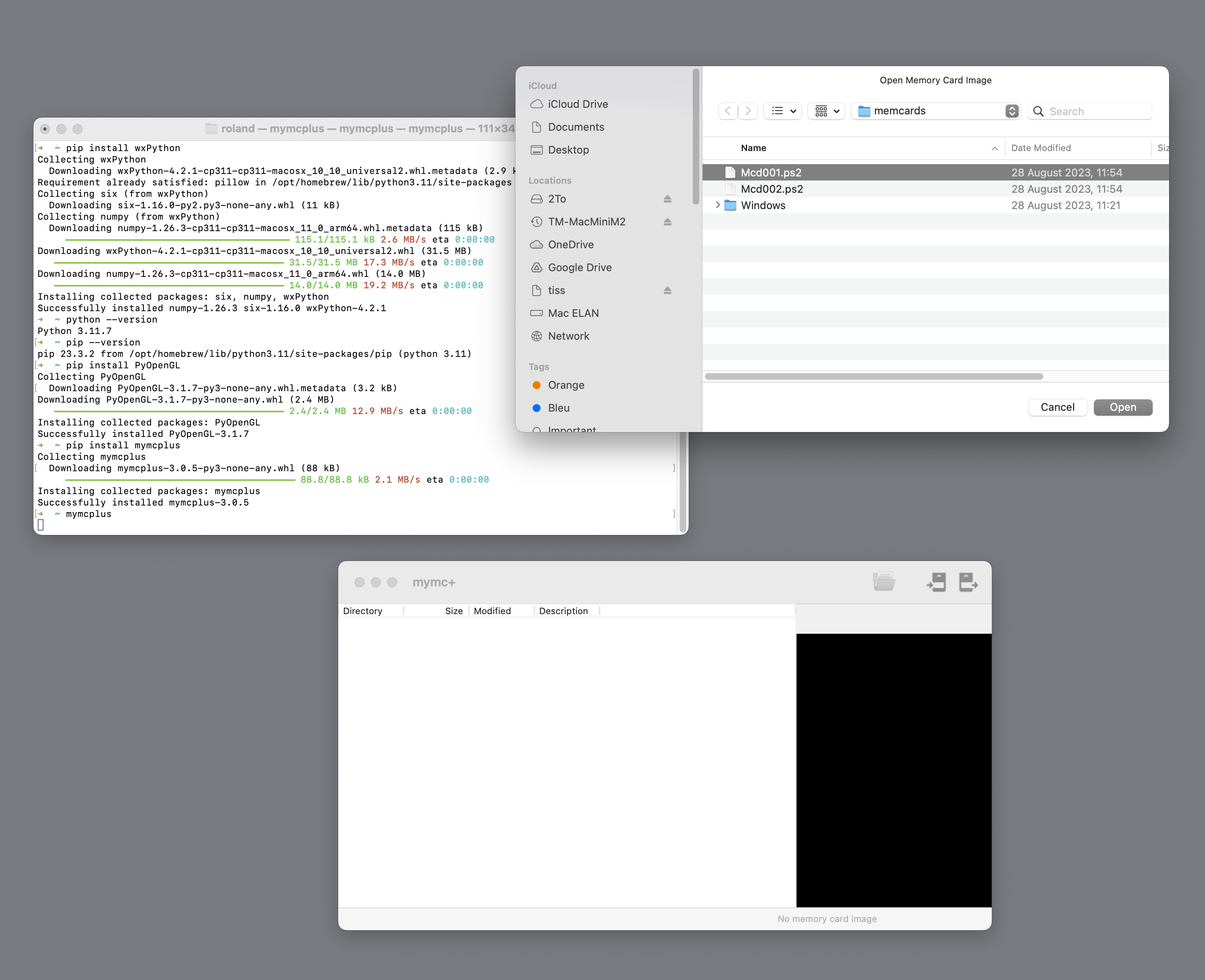
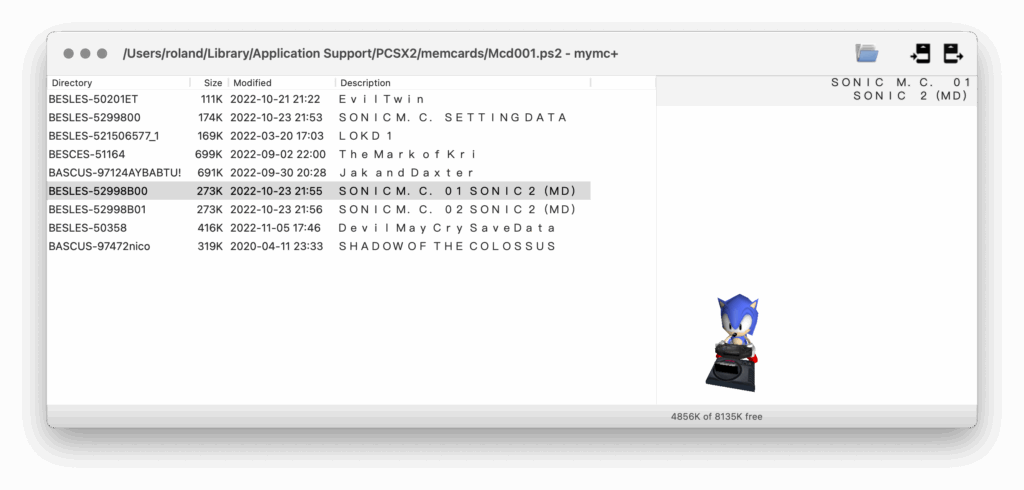
Testé sur un M2 Pro avec macOS 14, Python 3.11.7, pip 23.3.2, wxPython-4.2.1, PyOpenGL-3.1.7, mymcplus-3.0.5
Installer rusty-psn, l’interface pour télécharger les mises à jours des jeux PS3 pour RPCS3.
Comme son nom l’indique, rusty-psn est un programme conçu dans le langage de programmation Rust. Pour compiler cette application sur macOS vous devrez au préalable installer l’environnement rust avec Homebrew (environ 900 Mo…):
brew install rustQuelques longues minutes plus tard.
Avant d’avoir une application prête à l’emploi, vous devez la compiler.
Nous allons donc télécharger les sources de l’application depuis GitHub, et lancer la compilation du programme (trois commandes!) :
Tapez la commande
git clone https://github.com/RainbowCookie32/rusty-psn.gitDans votre répertoire petite maison vous avez désormais un dossier rusty-psn. Ce sont les sources.
Tapez
cd rusty-psnPour entrer dans le dossier avec le Terminal, puis
cargo build --releaseÀ la manière de Composer pour PHP, le compilateur va aller chercher sur internet toutes les dépendances nécessaires. Vous n’avez rien à faire. Parfois une erreur de connexion réseau peut survenir, dans ce cas, relancer la même commande pour reprendre la compilation.
Une fois effectué, allez dans le dossier rusty-psn/target/release et cliquez sur rusty-psn (le programme sans icône).
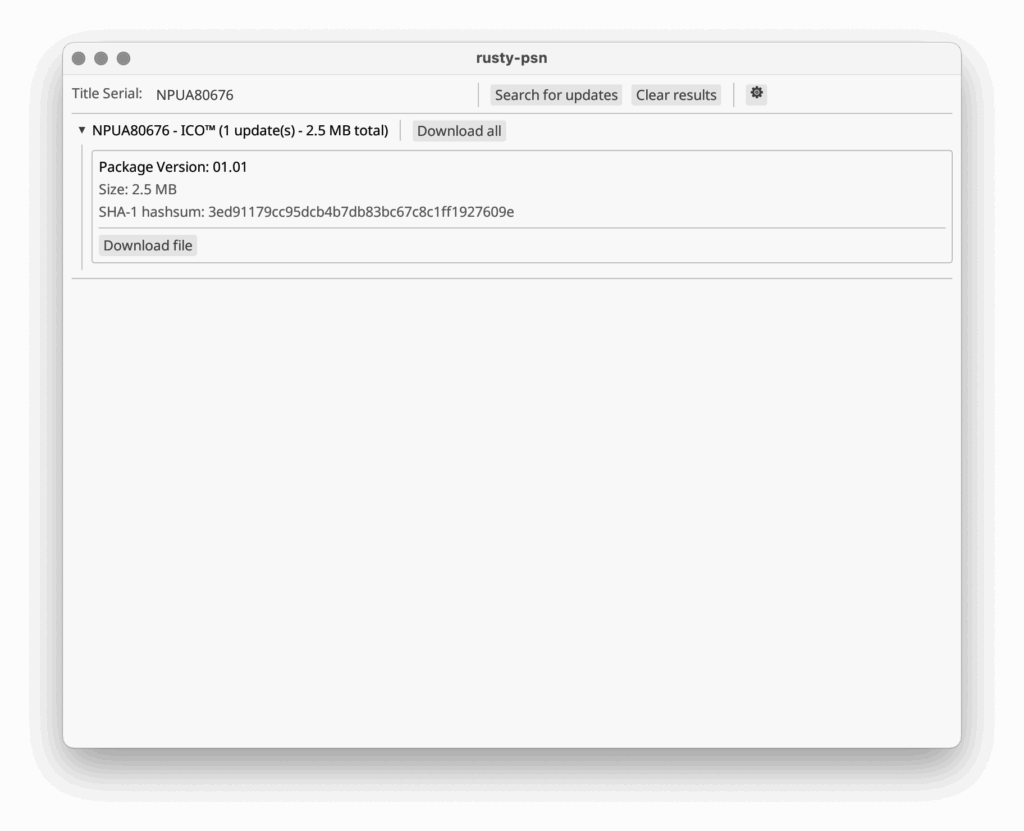
Et voilà !
Copiez-collez dans rusty-psn le serial du jeu, cliquez sur Search for Updates. Par défaut, le répertoire est dans Petite Maison/pkg, mais vous pouvez en définir un autre en cliquant sur la petite roue crantée.
Attention ! Parfois le programme ne peut écrire dans le dossier pré-défini. Pour ma part, avant de cliquer sur Download, j’ai changé le répertoire de téléchargement des .pkg en cliquant sur la petite roue crantée.
13:22:20 [ERROR] [src/egui/mod.rs:246] Error received from pkg download (NPEB00311 01.01): Tokio(Os { code: 30, kind: ReadOnlyFilesystem, message: "Read-only file system" })